全部地区


 AI大模型
AI大模型


查看全部应用场景


查看更多


在候鸟指纹浏览器使用IPWO
在候鸟指纹浏览器中配置IPWO代理。

林泽宇
2025-04-17


IPWO代理在候鸟浏览器上的配置指南
步骤1:登录IPWO网站
访问官网,并点击【登录】按钮。

步骤2:实名认证领取免费流量测试
登录用户中心,实名认证领取免费流量测试。
注意: 在提取代理信息前,请确保完成【实名认证】。
IPWO严格保护用户隐私,实名认证信息仅用于合规审核,绝不泄露或用于任何未经授权的用途。

步骤3:创建子账号
在左侧【获取代理】部分,点击【账密-子账号管理】——【添加】以创建新的子账号。

步骤4:设置子账号信息
在弹出窗口中输入用户名和密码来创建子账户。
注意:
用户名:同时包含字母和数字,长度为2-12位。
密码: 同时包含字母和数字,长度为4-12位。
流量限制:设置为 -1 表示无上限;设置为 0 表示代理连接成功但无法使用。

步骤 5:获取代理信息
前往【获取代理】,然后选择【账密认证】。选择所需的地区、子用户、粘性会话、代理协议以及您需要的其他参数。

步骤6:完成代理信息提取
完成前面的设置后,您将获得代理信息。请复制提供的详细信息并在您的代理软件中配置使用。

步骤7:配置代理
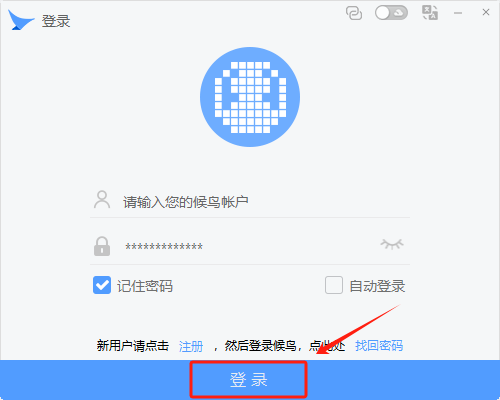
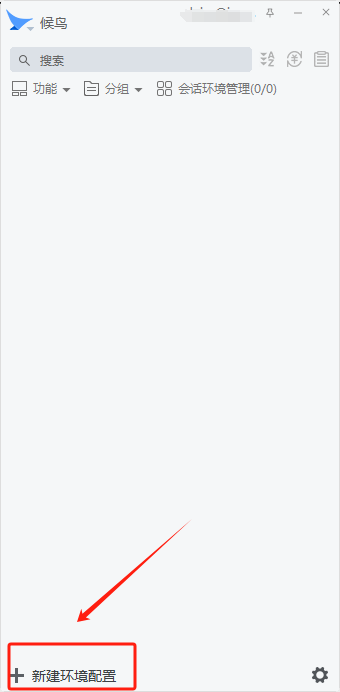
在候鸟浏览器中添加代理,登录候鸟浏览器客户端,点击【新建环境配置】,开始创建新的浏览器环境。
步骤 8:输入代理信息
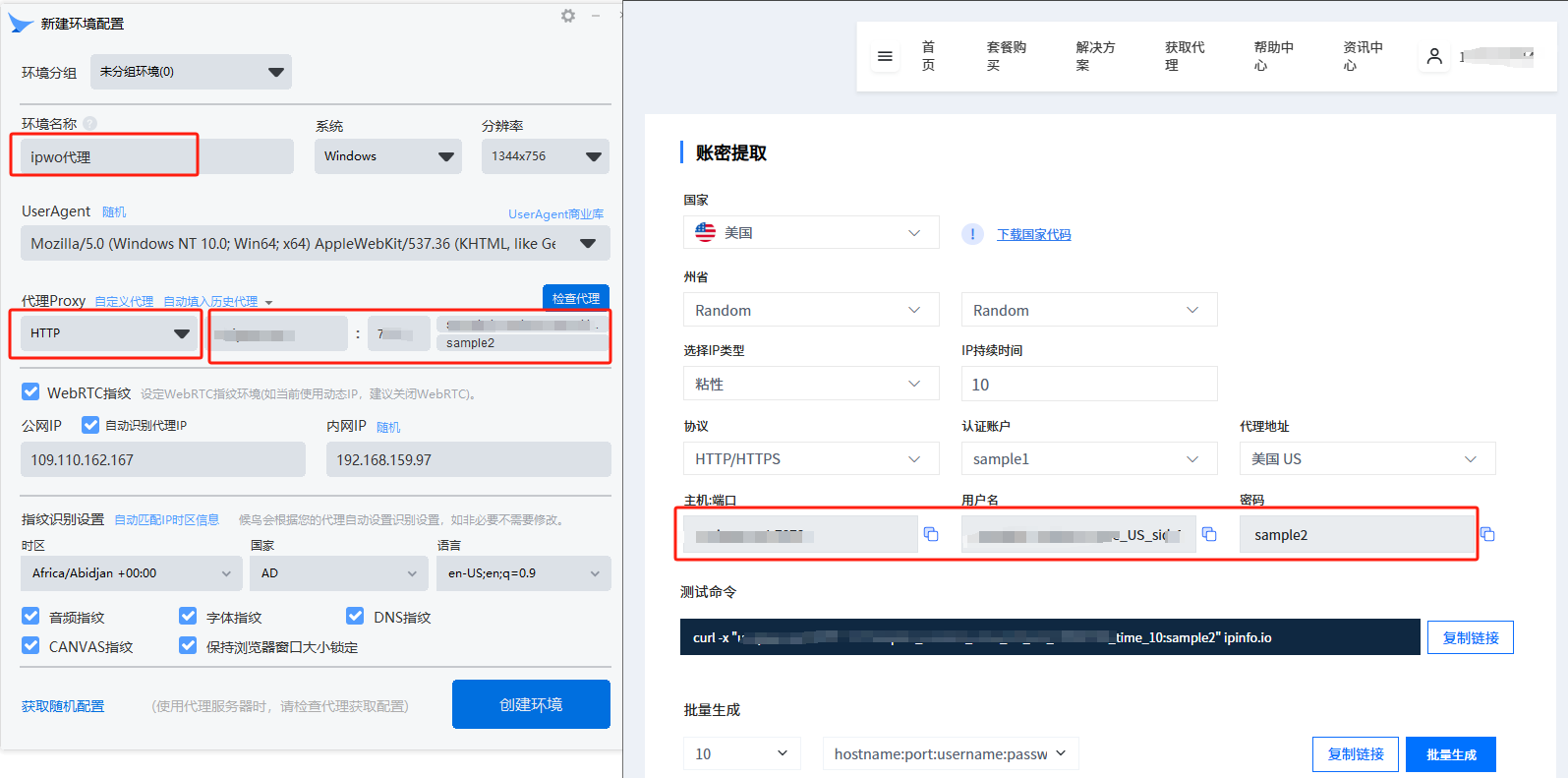
在新建环境页面,按照以下步骤操作:
- 环境名称:为该浏览器环境命名,便于后续管理和识别。
- 代理设置:
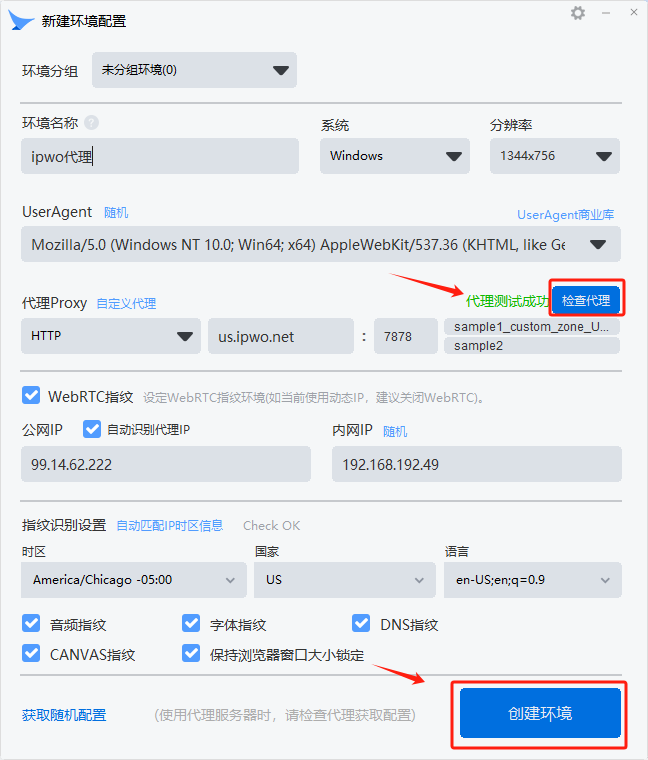
- 在【代理Proxy】板块,点击【No Proxy】,并选择【HTTP】作为代理类型。
- 将从IPWO获取的代理IP地址、端口、子账号用户名与密码,分别粘贴到对应字段中。
代理类型: 本示例中使用 HTTP。请注意,IPWO 支持 HTTP/HTTPS/SOCKS5 三种协议类型。
步骤 9:验证代理可用性
完成设置后,点击【检查代理】以验证代理的可用性。如果一切正常,您将能看到代理的信息,如下图。此时,您已成功设置代理。点击【创建环境】以保存代理配置。
步骤10:启动代理
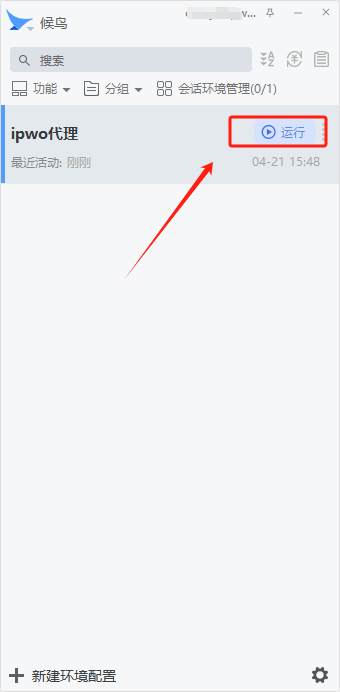
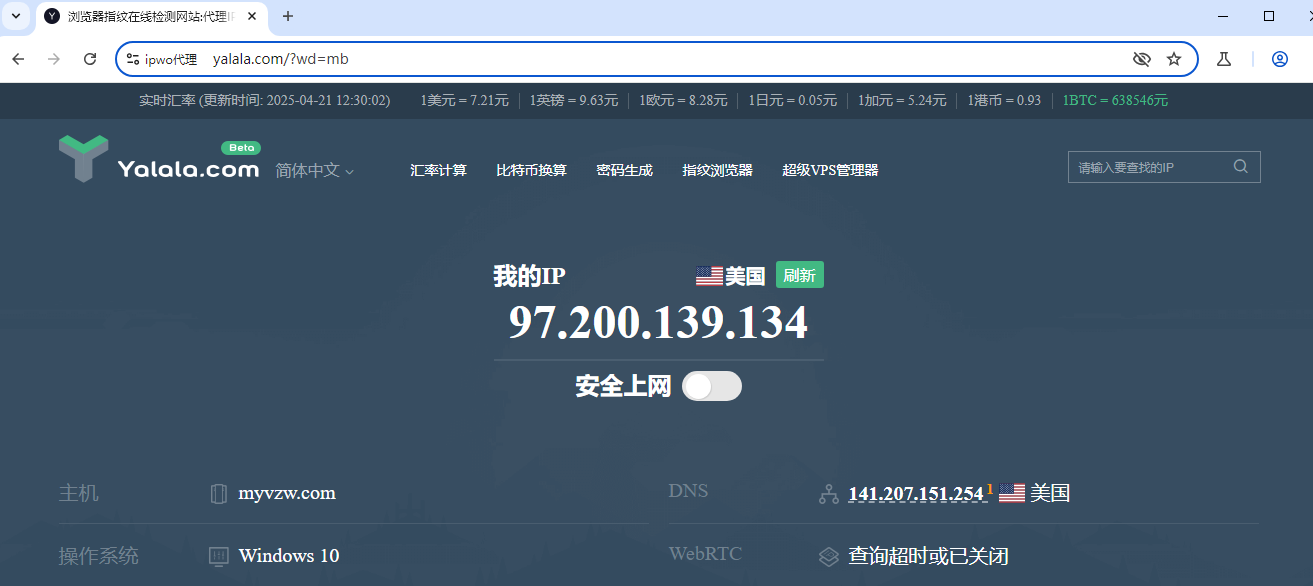
点击【运行】开始使用配置的代理。现在,您可以安全地使用配置的代理进行网络活动。
静态住宅代理使用步骤
步骤1:获取静态住宅IP信息
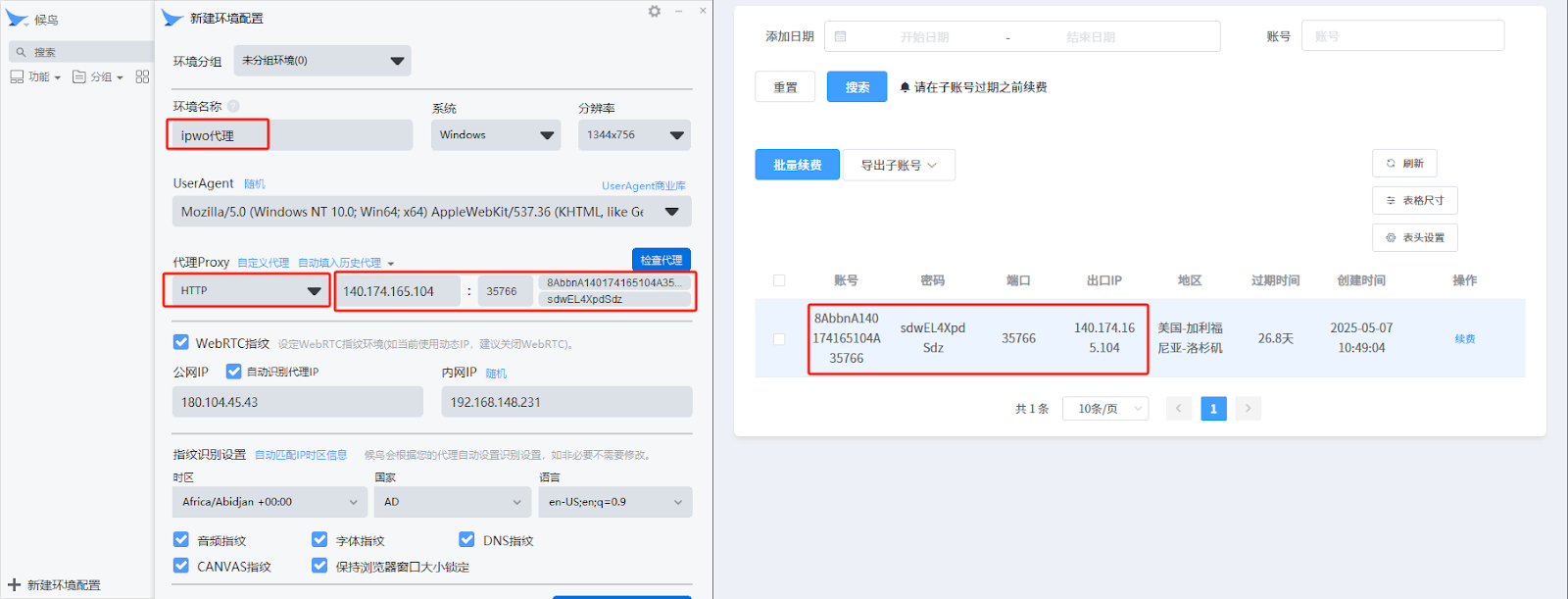
登录IPWO【用户中心】,点击【静态住宅IP管理】,你可以再这个页面上查看账号、密码、端口、出口IP,请将这些信息复制到浏览器中使用。
- 登录IPWO【用户中心】。
- 进入【静态住宅IP管理】页面。
- 在页面中查看并复制以下信息到浏览器中使用。
- 账号
- 密码
- 端口
- 出口IP

步骤2:在候鸟浏览器中配置代理
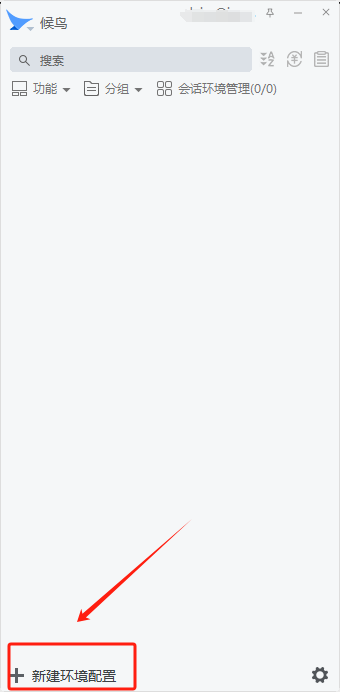
登录候鸟浏览器客户端,点击【新建环境配置】,开始创建新的浏览器环境。
步骤 3:输入代理信息
在新建环境页面,按照以下步骤操作:
- 环境名称:为该浏览器环境命名,便于后续管理和识别。
- 代理设置:
- 在【代理Proxy】板块,点击【No Proxy】,并选择【HTTP】作为代理类型。
- 将从IPWO获取的代理IP地址、端口、子账号用户名与密码,分别粘贴到对应字段中。
- 在【代理Proxy】板块,点击【No Proxy】,并选择【HTTP】作为代理类型。
代理类型: 本示例中使用 HTTP。请注意,IPWO 支持 HTTP/HTTPS/SOCKS5 三种协议类型。
步骤 4:验证代理可用性
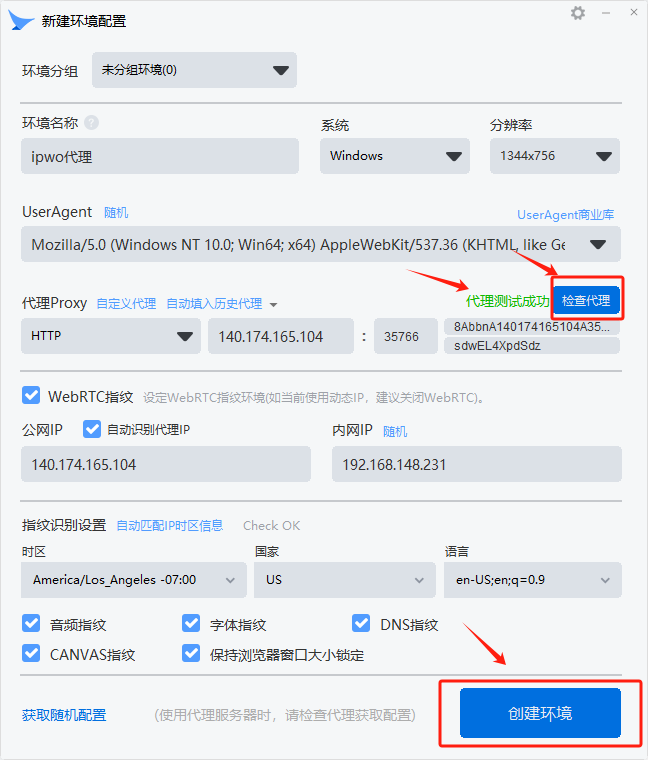
完成设置后,点击【检查代理】以验证代理的可用性。如果一切正常,您将能看到代理的信息,如下图。此时,您已成功设置代理。点击【创建环境】以保存代理配置。
步骤 5:启动代理
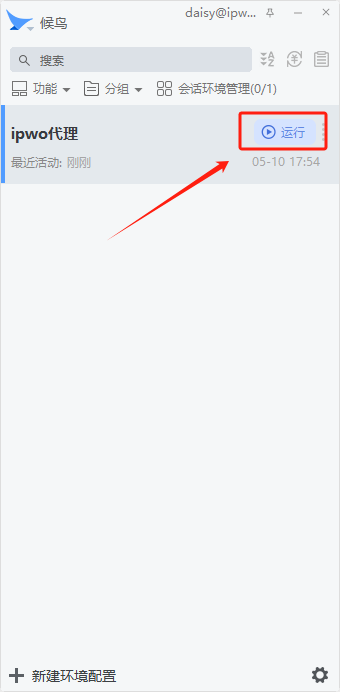
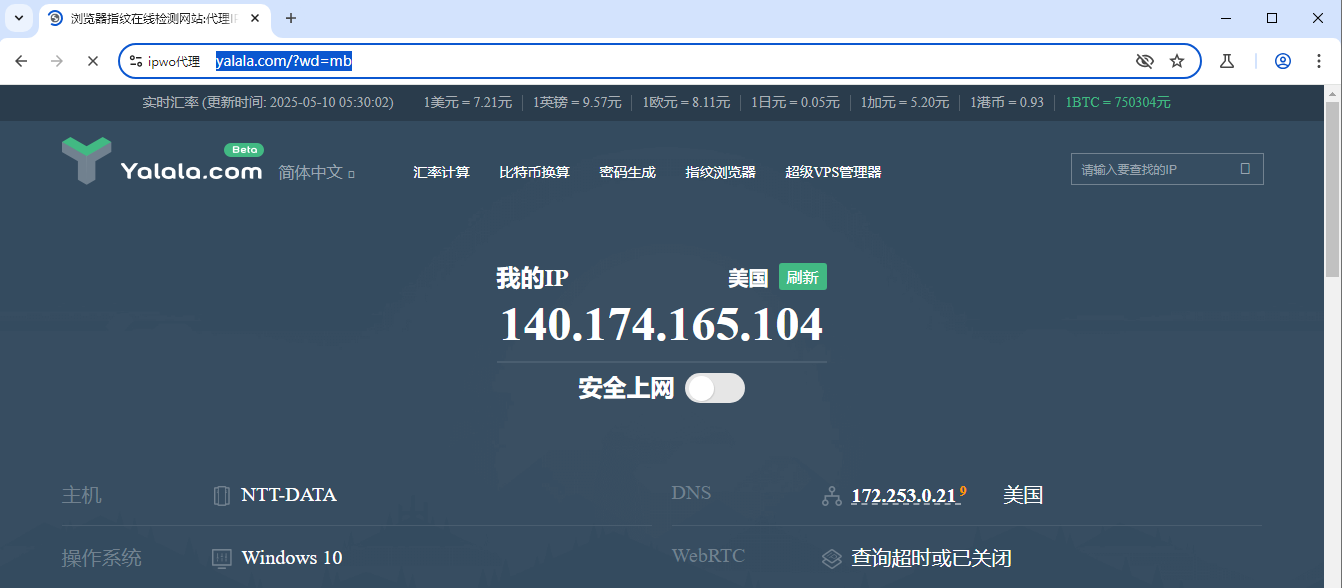
点击【运行】开始使用配置的代理。现在,您可以安全地使用配置的代理进行网络活动。
如果代理无法连接怎么办?
请检查输入的代理信息是否正确,并确保您的网络处于海外的网络环境。如果问题仍然存在,请联系客服支持。